
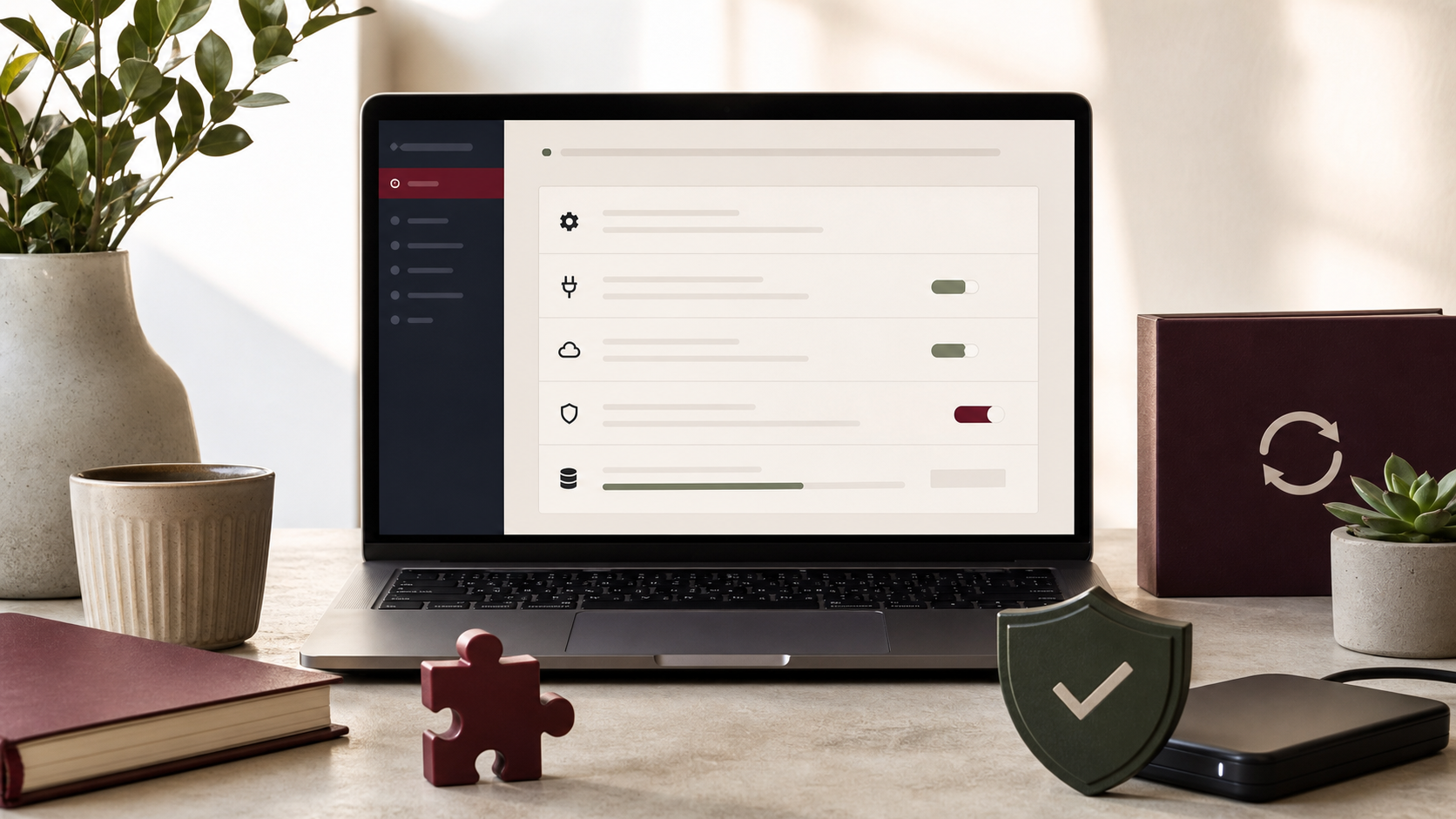
Stěhování WordPressu na nový hosting, server nebo doménu se může zdát jako jednoduché zkopírování souborů. V praxi ale přesouváte databázi, média, uživatele, přesměrování, e-maily, cache, cron úlohy, API klíče a někdy také objednávky nebo rezervace. Bez přípravy může web po přepnutí vypadat v pořádku, ale nefungovat mu formulář, platba, administrace nebo automatické e-maily.
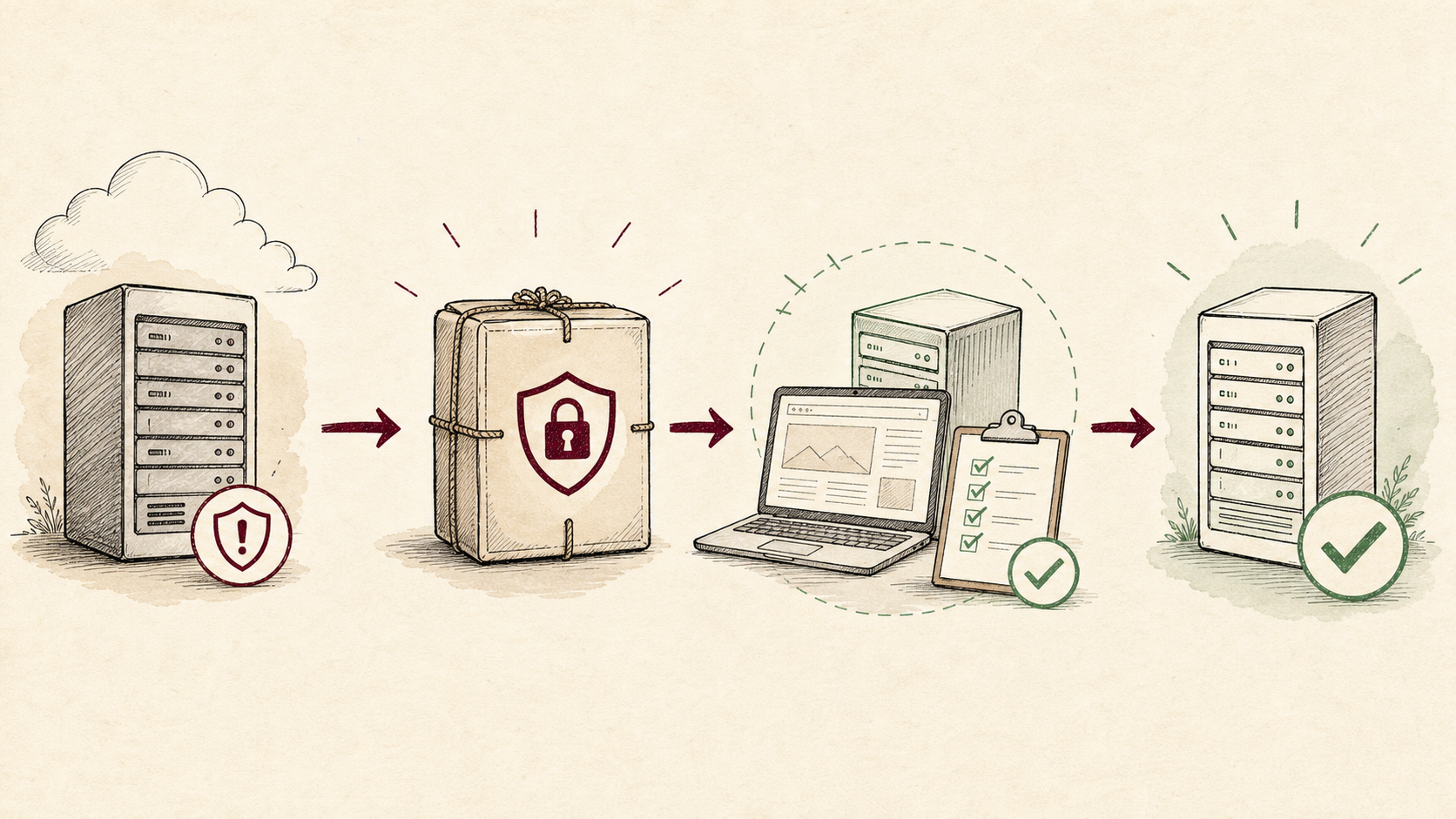
Bezpečná migrace proto není jeden okamžik. Je to řízený proces: zmapovat současný stav, vytvořit ověřenou zálohu, spustit kopii na testovacím prostředí, projít kontrolní seznam, teprve potom přepnout provoz a mít připravenou cestu zpět. Tento návod platí pro běžný WordPress i pro WooCommerce.
Než začnete: určete, co se vlastně stěhuje
Nejdřív si ujasněte cíl. Přesouváte web na nový server se stejnou doménou? Měníte zároveň doménu? Přecházíte ze staré verze PHP? Nebo je součástí úkolu redesign, nová šablona a úklid pluginů? Čím víc změn spojíte do jednoho dne, tím hůř se hledá příčina případného problému. Pokud to projekt dovolí, oddělte technickou migraci od velkých designových a funkčních zásahů.
Vytvořte si stručnou inventuru:
- verze WordPressu, PHP, databáze, aktivní šablona a aktivní pluginy,
- vlastní kód, child theme, mu-pluginy, crony a serverová pravidla,
- domény, DNS, SSL certifikát, přesměrování a e-mailové služby,
- formuláře, transakční e-maily, analytika, cookie lišta a externí API,
- u e-shopu platby, doprava, sklad, fakturace, objednávky, předplatné a synchronizace.
Tato inventura není zbytečná administrativa. U staršího webu často odhalí doplněk, o kterém nikdo nevěděl, nebo integrační klíč uložený pouze v konfiguraci původního serveru.
Krok 1: ověřená záloha a návratový plán
Před prvním přesunem vytvořte úplnou zálohu souborů a databáze. Zkontrolujte její velikost, dostupnost a ideálně ji obnovte do odděleného prostředí. Zálohu nesmíte mít jen na serveru, který opouštíte. Přesný postup a rozdíl mezi databází a soubory rozebíráme v článku jak správně zálohovat WordPress a WooCommerce.
Současně si definujte návratový plán. Kdo rozhoduje o návratu, jak se vrátí DNS nebo konfigurace, kde je poslední funkční kopie a jak během incidentu informujete tým či zákazníky? Cílem není předpokládat neúspěch. Cílem je nenechat se při nečekané chybě zablokovat.
Zásada migrace: starý produkční web nemažte, dokud není nový provoz ověřený. Zachovejte si přístup k původnímu hostingu a poslednímu funkčnímu stavu po dobu, na které se dopředu domluvíte.
Krok 2: připravte nový server a testovací kopii
Na novém prostředí nastavte podporovanou verzi PHP, databázi, HTTPS, zálohování, přístupová oprávnění a monitoring. Testovací kopie by měla být co nejbližší produkci. Jestli nový server používá jinou verzi PHP nebo odlišnou cache, je to přesně důvod, proč testujete před přepnutím.
Staging nesmí být veřejně indexovaný a nesmí nechtěně odesílat zákazníkům e-maily, vytvářet objednávky nebo spouštět placené akce. U e-shopu používejte testovací režim plateb a ověřte, že klon nenapodobuje živý provoz. Pokud web pracuje s osobními údaji, zvažte anonymizaci dat na testovací kopii a omezte k ní přístup.
Krok 3: přesuňte databázi i soubory, ale URL neměňte obyčejným textovým hledáním
WordPress ukládá adresy nejen do běžného textu, ale také do serializovaných dat v databázi. Neopatrný hromadný zásah typu prosté hledání a nahrazení může tato data poškodit. Použijte nástroj, který rozumí struktuře WordPress databáze, nebo postup doporučený zkušeným správcem. Oficiální dokumentace WordPressu před plošnou ruční úpravou databáze výslovně varuje.
Po importu upravte konfigurační údaje k databázi a zkontrolujte adresy webu, pravidla přesměrování a trvalé odkazy. Občas je potřeba znovu uložit nastavení permalinků, aby se vytvořila správná pravidla serveru. Nezapomeňte na složku uploads: chybějící média se často projeví až na starších stránkách nebo v e-mailech.
Krok 4: proveďte testy, které odpovídají skutečnému provozu
Testování nemá být jen kliknutí na titulní stránku. Připravte si krátký seznam nejdůležitějších cest. Pro firemní web to bývá menu, vyhledávání, kontaktní formulář, přihlášení, potvrzovací e-mail, mobilní zobrazení a klíčová přesměrování. Pro e-shop přidejte produkt, variantu, košík, dopravu, slevový kód, pokladnu, platbu, vznik objednávky a e-mailovou komunikaci.
- Ověřte veřejné stránky v anonymním okně a na mobilu.
- Zkontrolujte administraci, media knihovnu, editaci obsahu a oprávnění uživatelů.
- Otestujte formuláře a doručení e-mailu až do skutečné schránky.
- U WooCommerce dokončete kontrolní objednávku v bezpečném testovacím režimu.
- Projít logy chyb, plánované úlohy, napojení na fakturaci, CRM nebo dopravce.
- Porovnejte klíčové URL, title, přesměrování a chování cache.
Specifika WooCommerce, plateb a předplatného
WooCommerce přidává do migrace obchodní data a procesy, které nesmí běžet dvakrát. Testovací kopie nesmí rozeslat reálné e-maily ani zpracovat skutečnou platbu. Před přepnutím ověřte stav platebních bran, webhooků, API adres, dopravy, účetnictví a skladu. Po přepnutí znovu potvrďte, že webhooky míří na správnou doménu a že se objednávky vracejí do administrace.
U předplatného je potřeba navíc pohlídat automatické obnovy a naplánované úlohy. Kopie webu na jiné URL se může chovat jako staging, ale při migraci se stejnou doménou mohou některé systémy stále považovat nový server za živý. Starý provoz proto nenechávejte současně aktivní: mohl by zpracovat stejnou automatickou událost nebo odeslat duplicitní e-mail.
Krok 5: přepnutí produkce bez zbytečného rizika
Samotné přepnutí obvykle znamená změnu DNS nebo konfigurace webového serveru. Předem si naplánujte okno s nižší návštěvností, zastavte neurgentní úpravy obsahu a u e-shopu počítejte s krátkým režimem, kdy nepřijímáte objednávky. Těsně před přepnutím udělejte poslední aktuální zálohu, aby mezi testovací kopií a produkcí nevznikla zbytečná mezera v datech.
Po změně kontrolujte web z více sítí. DNS se může u různých návštěvníků propisovat postupně. Než vyhodnotíte problém, rozlišujte mezi starou cache v prohlížeči, DNS cache a skutečnou chybou nového serveru. Bezprostředně po přepnutí proveďte celý připravený kontrolní seznam a sledujte chyby v logu.
Co dělat po migraci
Po úspěšném přepnutí migrace nekončí. První dny sledujte dostupnost, výkon, formuláře, e-maily a objednávky. Zkontrolujte vyhledávače, přesměrování starých URL a případné chyby 404. Upravte monitoring, zálohy a přístupy tak, aby odpovídaly novému prostředí. Teprve po ověření stabilního provozu je rozumné starý server vypnout podle dohodnutého harmonogramu.
Pokud byl důvodem migrace pomalý nebo nestabilní web, nenechte se ukolébat tím, že se načte titulní stránka. Změřte reálné chování a projděte příčiny podle našeho návodu co dělat, když je WordPress pomalý nebo často padá.
Závěr: migrace má být nudná, předvídatelná a vratná
Dobrá migrace není heroický zásah o půlnoci. Je to série malých, ověřitelných kroků se zálohou, testovacím prostředím, kontrolním seznamem a jasným návratovým plánem. Čím důležitější je web pro poptávky nebo prodej, tím méně prostoru má improvizace.
Plánujete přesun staršího WordPressu nebo WooCommerce? Napište nám. Zmapujeme technický stav, navrhneme bezpečný postup a zajistíme, aby změna hostingu neohrozila obsah, objednávky ani důvěru vašich zákazníků.